
Duración estimada: 2 horas
Objetivos de aprendizaje
- Crear formularios HTML con la etiqueta <form> y sus atributos action y method
- Usar los distintos tipos de <input>: text, email, password, number, checkbox, radio, file
- Añadir etiquetas <label> correctamente asociadas a sus campos
- Aplicar validación nativa del navegador con atributos required, min, max y pattern
- Utilizar <select>, <textarea> y <button> dentro de un formulario
Sesión 05 - Formularios HTML
Contenidos de la Sesión
1. Introducción a Formularios HTML
Los formularios HTML son elementos fundamentales para la interacción del usuario con las páginas web. Permiten recopilar información del usuario y enviarla a un servidor para su procesamiento.
¿Por qué usar formularios?
- Interacción con el usuario: Permiten la comunicación bidireccional
- Recopilación de datos: Capturan información como contacto, preferencias, búsquedas
- Autenticación: Login y registro de usuarios
- Comercio electrónico: Procesos de compra y checkout
- Feedback: Comentarios, encuestas, contacto
Ejemplos comunes de formularios:
- Formularios de contacto
- Formularios de registro/login
- Búsquedas
- Encuestas y cuestionarios
- Formularios de pago
- Comentarios en blogs
2. Elemento <form>
El elemento <form> es el contenedor principal que agrupa todos los campos de entrada y controles del formulario.
Sintaxis básica:
<form action="url-destino" method="POST">
  <!-- Campos del formulario -->
</form>
Atributos principales:
action
Define la URL donde se enviarán los datos del formulario al ser enviado.
<form action="/procesar-contacto" method="POST">
  <!-- campos -->
</form>
method
Especifica el método HTTP para enviar los datos del formulario.
GET: Los datos se envían en la URL (visibles). Usado para búsquedas.POST: Los datos se envían en el cuerpo de la petición (no visibles). Usado para enviar información sensible.
<!-- Formulario de búsqueda -->
<form action="/buscar" method="GET">
  <input type="text" name="q" />
  <button type="submit">Buscar</button>
</form>

<!-- Formulario de contacto -->
<form action="/contacto" method="POST">
  <input type="email" name="email" />
  <button type="submit">Enviar</button>
</form>
Ejemplo completo:
<form action="/procesar-formulario" method="POST">
  <label for="nombre">Nombre:</label>
  <input type="text" id="nombre" name="nombre" />

  <label for="email">Email:</label>
  <input type="email" id="email" name="email" />

  <button type="submit">Enviar</button>
</form>
3. Elemento <input>
El elemento <input> es el campo de entrada más versátil y común en formularios. Su comportamiento cambia según el atributo type.
Sintaxis básica:
<input type="tipo" name="nombre" id="identificador" />Atributos comunes a todos los inputs:
type: Define el tipo de campo (text, email, password, etc.)name: Nombre del campo que se enviará al servidor (muy importante)id: Identificador único para vincular con<label>value: Valor por defecto del campoplaceholder: Texto de ayuda que aparece cuando el campo está vacíorequired: Hace que el campo sea obligatoriodisabled: Desactiva el camporeadonly: Campo de solo lectura
Atributo name - ¡IMPORTANTE!
El atributo name es fundamental en los formularios:
- Al enviar el formulario: Solo los campos con
namese envían al servidor - Identificación de datos: El servidor recibe los datos con el nombre especificado
- En radio buttons: Agrupa las opciones para que solo se pueda seleccionar una
<!-- Sin name: NO se enviará -->
<input type="text" id="usuario" />

<!-- Con name: SÍ se enviará como "usuario=valor" -->
<input type="text" id="usuario" name="usuario" />
Ejemplo de datos enviados:
<form action="/registro" method="POST">
  <input type="text" name="nombre" value="Juan" />
  <input type="email" name="email" value="juan@example.com" />
  <button type="submit">Enviar</button>
</form>
Datos enviados al servidor:
nombre=Juan
email=juan@example.com
4. Tipos de Input
type="text"
Campo de texto de una sola línea. Es el tipo por defecto.
Características:
- Para textos cortos (nombre, apellido, ciudad)
- Una sola línea
- Texto visible
<label for="nombre">Nombre:</label>
<input
  type="text"
  id="nombre"
  name="nombre"
  placeholder="Introduce tu nombre"
  required
/>
Atributos específicos:
maxlength: Longitud máxima de caracteresminlength: Longitud mínima de caracterespattern: Patrón de validación con expresiones regulares
<input
  type="text"
  name="codigo-postal"
  pattern="[0-9]{5}"
  maxlength="5"
  placeholder="28001"
/>
type="password"
Campo de contraseña. El texto introducido se muestra oculto con asteriscos o puntos.
Características:
- El texto se muestra oculto por seguridad
- El valor NO se muestra en la URL (incluso con GET)
- Importante usar siempre con
method="POST"
<label for="password">Contraseña:</label>
<input type="password" id="password" name="password" required minlength="8" />
Ejemplo de formulario de login:
<form action="/login" method="POST">
  <label for="email">Email:</label>
  <input type="email" id="email" name="email" required />

  <label for="pass">Contraseña:</label>
  <input type="password" id="pass" name="password" required minlength="8" />

  <button type="submit">Iniciar Sesión</button>
</form>
type="email"
Campo especializado para direcciones de correo electrónico.
Características:
- Validación automática del formato de email
- En móviles, muestra teclado optimizado para emails
- Incluye validación básica (debe contener @)
<label for="email">Correo Electrónico:</label>
<input
  type="email"
  id="email"
  name="email"
  placeholder="tu@email.com"
  required
/>
Atributos específicos:
multiple: Permite ingresar múltiples emails separados por comas
<input
  type="email"
  name="emails"
  multiple
  placeholder="email1@example.com, email2@example.com"
/>
type="date"
Campo para seleccionar fechas.
Características:
- Muestra un selector de calendario (depende del navegador)
- Formato estándar: YYYY-MM-DD
- Validación automática de fechas
<label for="fecha-nacimiento">Fecha de Nacimiento:</label>
<input
  type="date"
  id="fecha-nacimiento"
  name="fecha-nacimiento"
  min="1900-01-01"
  max="2026-12-31"
/>
Atributos específicos:
min: Fecha mínima permitidamax: Fecha máxima permitidavalue: Fecha por defecto (formato YYYY-MM-DD)
<label for="fecha-evento">Fecha del Evento:</label>
<input type="date" name="fecha-evento" min="2026-02-17" value="2026-03-01" />
type="color"
Campo para seleccionar un color.
Características:
- Muestra un selector de color (color picker)
- Valor en formato hexadecimal (#RRGGBB)
- Ideal para personalización de temas
<label for="color-favorito">Color Favorito:</label>
<input type="color" id="color-favorito" name="color-favorito" value="#ff0000" />
Ejemplo práctico:
<form>
  <label for="color-fondo">Color de Fondo:</label>
  <input type="color" id="color-fondo" name="color-fondo" value="#ffffff" />

  <label for="color-texto">Color de Texto:</label>
  <input type="color" id="color-texto" name="color-texto" value="#000000" />
</form>
type="radio"
Botones de opción múltiple donde solo se puede seleccionar una opción.
Características:
- Permite seleccionar solo UNA opción de un grupo
- Se agrupan mediante el atributo
name(IMPORTANTE) - Todos los radio buttons del mismo grupo deben tener el mismo
name - Cada opción tiene un
valuediferente
<p>Selecciona tu género:</p>

<input type="radio" id="masculino" name="genero" value="masculino" />
<label for="masculino">Masculino</label>

<input type="radio" id="femenino" name="genero" value="femenino" />
<label for="femenino">Femenino</label>

<input type="radio" id="otro" name="genero" value="otro" />
<label for="otro">Otro</label>
¿Por qué el mismo name?
El atributo name agrupa los radio buttons. Cuando varios radio buttons comparten el mismo name:
- Solo se puede seleccionar uno del grupo
- Al seleccionar uno, se deseleccionan automáticamente los demás
- Se envía solo el
valuedel radio button seleccionado
Ejemplo incorrecto (cada uno es independiente):
<!-- ❌ INCORRECTO: nombres diferentes, se pueden marcar todos -->
<input type="radio" name="opcion1" value="si" /> Sí
<input type="radio" name="opcion2" value="no" /> No
Ejemplo correcto (opciones mutuamente excluyentes):
<!-- ✅ CORRECTO: mismo nombre, solo uno seleccionable -->
<input type="radio" name="respuesta" value="si" /> Sí
<input type="radio" name="respuesta" value="no" /> No
Atributo checked:
Marca una opción como seleccionada por defecto.
<input type="radio" name="newsletter" value="si" checked /> Sí
<input type="radio" name="newsletter" value="no" /> No
Ejemplo completo de encuesta:
<form>
  <fieldset>
    <legend>¿Cuál es tu nivel de experiencia con HTML?</legend>

    <input
      type="radio"
      id="principiante"
      name="nivel"
      value="principiante"
      checked
    />
    <label for="principiante">Principiante</label><br />

    <input type="radio" id="intermedio" name="nivel" value="intermedio" />
    <label for="intermedio">Intermedio</label><br />

    <input type="radio" id="avanzado" name="nivel" value="avanzado" />
    <label for="avanzado">Avanzado</label>
  </fieldset>
</form>
type="checkbox"
Casillas de verificación que permiten seleccionar múltiples opciones.
Características:
- Permite seleccionar CERO, UNA o VARIAS opciones
- Cada checkbox es independiente
- Puede tener diferentes
nameo el mismo (para agrupar lógicamente) - Se envía solo si está marcado (checked)
<p>Selecciona tus lenguajes de programación favoritos:</p>

<input type="checkbox" id="html" name="html" value="html" />
<label for="html">HTML</label>

<input type="checkbox" id="css" name="css" value="css" />
<label for="css">CSS</label>

<input type="checkbox" id="javascript" name="javascript" value="javascript" />
<label for="javascript">JavaScript</label>
Atributo checked:
Marca un checkbox como seleccionado por defecto.
<input type="checkbox" name="newsletter" value="si" checked />
<label>Suscribirme al newsletter</label>
Diferencia con radio buttons:
| Característica | Radio (type="radio") | Checkbox (type="checkbox") |
|---|---|---|
| Selecciones | Solo UNA opción | MÚLTIPLES opciones |
| Agrupación | Mismo name obligatorio | name independiente o igual |
| Deselección | No se puede deseleccionar una vez marcado | Se puede marcar/desmarcar libremente |
| Uso | Opciones excluyentes | Opciones independientes |
Ejemplo práctico:
<form>
  <fieldset>
    <legend>¿Qué tecnologías conoces?</legend>

    <input
      type="checkbox"
      id="tech-html"
      name="tecnologias[]"
      value="html"
      checked
    />
    <label for="tech-html">HTML</label><br />

    <input
      type="checkbox"
      id="tech-css"
      name="tecnologias[]"
      value="css"
      checked
    />
    <label for="tech-css">CSS</label><br />

    <input
      type="checkbox"
      id="tech-js"
      name="tecnologias[]"
      value="javascript"
    />
    <label for="tech-js">JavaScript</label><br />

    <input type="checkbox" id="tech-react" name="tecnologias[]" value="react" />
    <label for="tech-react">React</label>
  </fieldset>
</form>
Datos enviados (si se marcan HTML y CSS):
tecnologias[]=html
tecnologias[]=css
5. Elemento <label>
El elemento <label> proporciona una etiqueta descriptiva para los campos del formulario.
¿Por qué usar <label>?
- Accesibilidad: Los lectores de pantalla pueden asociar la etiqueta con el campo
- Usabilidad: Al hacer clic en el label, se activa el campo asociado
- Semántica: Define claramente qué es cada campo
- UX mejorada: Área de clic más grande (especialmente útil en checkboxes y radios)
Sintaxis:
Hay dos formas de asociar un <label> con un campo:
Método 1: Usando el atributo for (recomendado)
<label for="nombre">Nombre:</label>
<input type="text" id="nombre" name="nombre" />
El atributo for del <label> debe coincidir con el id del <input>.
Método 2: Anidando el input dentro del label
<label>
  Nombre:
  <input type="text" name="nombre" />
</label>
Tip
Se recomienda usar el método 1 (atributo for) porque:
- Es más flexible para posicionar elementos
- Es más claro y explícito
- Facilita el uso de CSS Grid/Flexbox
- Es la convención más común
Ejemplos prácticos:
<!-- Con campos de texto -->
<label for="email">Correo Electrónico:</label>
<input type="email" id="email" name="email" />

<!-- Con checkboxes (mejor experiencia de usuario) -->
<input type="checkbox" id="acepto" name="acepto" />
<label for="acepto">Acepto los términos y condiciones</label>

<!-- Con radio buttons -->
<input type="radio" id="opcion-si" name="respuesta" value="si" />
<label for="opcion-si">Sí</label>

<input type="radio" id="opcion-no" name="respuesta" value="no" />
<label for="opcion-no">No</label>
Ventaja de hacer clic en el label:
<!-- ✅ Con label: puedes hacer clic en el texto para marcar el checkbox -->
<input type="checkbox" id="suscripcion" name="suscripcion" />
<label for="suscripcion">Quiero recibir el newsletter</label>

<!-- ❌ Sin label: solo puedes hacer clic en el pequeño checkbox -->
<input type="checkbox" name="suscripcion" />
Quiero recibir el newsletter
Ejemplo completo de formulario con labels:
<form>
  <div>
    <label for="nombre-completo">Nombre Completo:</label>
    <input type="text" id="nombre-completo" name="nombre-completo" required />
  </div>

  <div>
    <label for="correo">Email:</label>
    <input type="email" id="correo" name="correo" required />
  </div>

  <div>
    <label for="mensaje-texto">Mensaje:</label>
    <textarea id="mensaje-texto" name="mensaje" rows="5"></textarea>
  </div>

  <div>
    <input type="checkbox" id="terminos" name="terminos" required />
    <label for="terminos">Acepto los términos y condiciones</label>
  </div>

  <button type="submit">Enviar</button>
</form>
6. Elemento <button>
El elemento <button> crea un botón interactivo en el formulario.
Sintaxis:
<button type="tipo">Texto del botón</button>Atributo type:
El atributo type define el comportamiento del botón:
type="submit" (Por defecto)
Envía el formulario al servidor.
<button type="submit">Enviar Formulario</button>Este es el comportamiento por defecto. Si no especificas type, el botón funcionará como submit.
<!-- Estos dos botones son equivalentes -->
<button type="submit">Enviar</button>
<button>Enviar</button>
type="reset"
Restablece todos los campos del formulario a sus valores iniciales.
<button type="reset">Limpiar Formulario</button>type="button"
Botón sin comportamiento por defecto. Se usa con JavaScript para acciones personalizadas.
<button type="button" onclick="alert('Hola!')">Haz clic</button>Diferencia entre <button> y <input type="submit">:
<!-- Opción 1: Con <button> (recomendado) -->
<button type="submit">Enviar</button>

<!-- Opción 2: Con <input> (anticuado) -->
<input type="submit" value="Enviar" />
Ventajas de <button>:
- ✅ Puede contener HTML (imágenes, iconos, texto formateado)
- ✅ Más flexible para estilizar con CSS
- ✅ Más semántico y moderno
- ✅ Permite contenido enriquecido
<!-- <button> puede contener HTML -->
<button type="submit"><img src="icon-send.svg" alt="" /> Enviar Mensaje</button>

<!-- <input> solo puede tener texto plano -->
<input type="submit" value="Enviar Mensaje" />
Ejemplo completo de formulario con botones:
<form action="/procesar" method="POST">
  <label for="nombre">Nombre:</label>
  <input type="text" id="nombre" name="nombre" />

  <label for="email">Email:</label>
  <input type="email" id="email" name="email" />

  <button type="submit">Enviar</button>
  <button type="reset">Limpiar</button>
  <button type="button" onclick="alert('Ayuda')">Ayuda</button>
</form>
7. Elemento <textarea>
El elemento <textarea> crea un campo de texto multilínea para textos largos.
Características:
- Permite escribir varias líneas de texto
- Tiene barras de desplazamiento automáticas si es necesario
- Ideal para mensajes, comentarios, descripciones largas
- Se puede redimensionar (depende del navegador y CSS)
Sintaxis:
<textarea name="nombre" id="identificador" rows="filas" cols="columnas">
Contenido por defecto opcional
</textarea>
Atributos principales:
rows: Número de líneas visibles (altura)cols: Número de caracteres por línea (anchura)name: Nombre para enviar al servidor (importante)id: Identificador para vincular con<label>placeholder: Texto de ayudarequired: Hace el campo obligatoriomaxlength: Límite de caracteresreadonly: Solo lecturadisabled: Desactivado
Ejemplo básico:
<label for="mensaje">Mensaje:</label>
<textarea
  id="mensaje"
  name="mensaje"
  rows="5"
  cols="40"
  placeholder="Escribe tu mensaje aquí..."
  required
></textarea>
Diferencia con <input type="text">:
| Característica | <input type="text"> | <textarea> |
|---|---|---|
| Líneas | Una sola línea | Múltiples líneas |
| Altura | Fija (1 línea) | Ajustable (rows) |
| Contenido | Textos cortos | Textos largos |
| Sintaxis valor | value="..." (atributo) | Contenido entre tags |
Contenido por defecto:
<!-- Input: usa el atributo value -->
<input type="text" name="nombre" value="Juan Pérez" />

<!-- Textarea: usa contenido entre las etiquetas -->
<textarea name="biografia">
Desarrollador web con 5 años de experiencia.
Especializado en HTML, CSS y JavaScript.
</textarea>
Ejemplo de formulario de contacto:
<form action="/contacto" method="POST">
  <div>
    <label for="nombre">Nombre:</label>
    <input type="text" id="nombre" name="nombre" required />
  </div>

  <div>
    <label for="email">Email:</label>
    <input type="email" id="email" name="email" required />
  </div>

  <div>
    <label for="asunto">Asunto:</label>
    <input type="text" id="asunto" name="asunto" required />
  </div>

  <div>
    <label for="mensaje">Mensaje:</label>
    <textarea
      id="mensaje"
      name="mensaje"
      rows="6"
      placeholder="Escribe tu mensaje aquí..."
      required
      maxlength="500"
    ></textarea>
  </div>

  <button type="submit">Enviar Mensaje</button>
</form>
Control de redimensionamiento con CSS:
Por defecto, en algunos navegadores el textarea se puede redimensionar. Puedes controlarlo con CSS:
/* Evitar redimensionamiento */
textarea {
  resize: none;
}

/* Solo redimensionar verticalmente */
textarea {
  resize: vertical;
}

/* Solo redimensionar horizontalmente */
textarea {
  resize: horizontal;
}

/* Permitir redimensionamiento en ambas direcciones (default) */
textarea {
  resize: both;
}
8. Extra: Cómo Centrar un Div
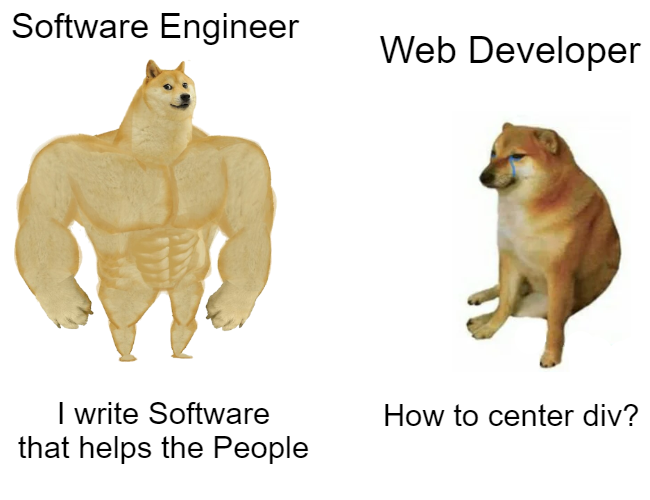
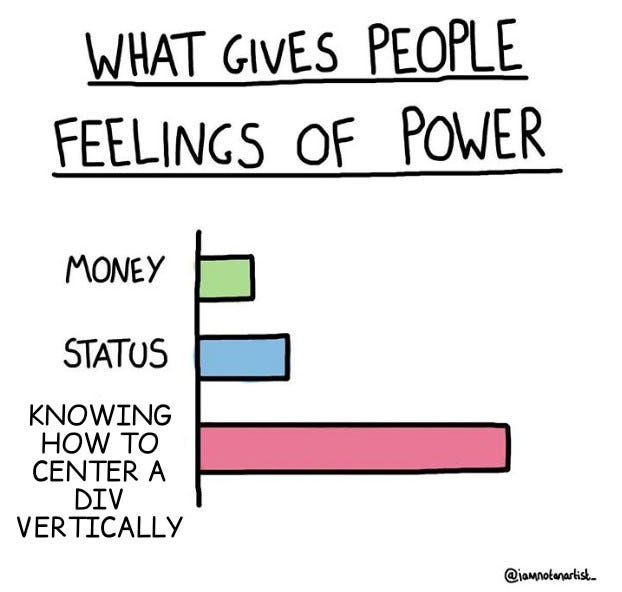
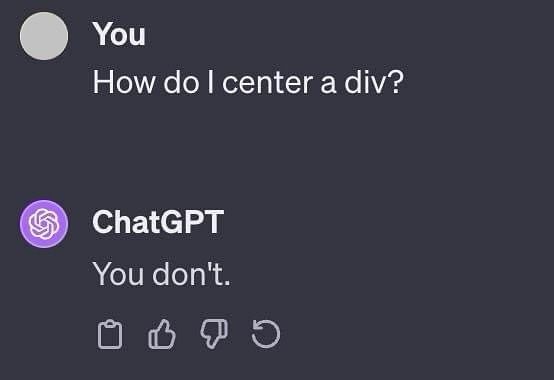
Una de las preguntas más comunes en desarrollo web es “¿cómo centro un div?” o cualquier elemento en la página.
 |  |  |
|---|---|---|
 |  |  |
 |  |
Método 1: margin: 0 auto; (Centrado Horizontal)
El método más sencillo para centrar un elemento horizontalmente es usar margin: 0 auto;.
Requisitos:
- El elemento debe ser de tipo
block - El elemento debe tener un
widthdefinido
CSS:
.contenedor {
  width: 600px; /* Ancho fijo necesario */
  margin: 0 auto; /* 0 arriba/abajo, auto izquierda/derecha */
  background-color: #f0f0f0;
  padding: 20px;
}
HTML:
<div class="contenedor">
  <h2>Este div está centrado horizontalmente</h2>
  <p>El contenido del div está dentro del contenedor centrado.</p>
</div>
¿Cómo funciona margin: 0 auto;?
0: Margen superior e inferior (0)auto: Margen izquierdo y derecho automáticos (se distribuyen equitativamente)- El navegador calcula automáticamente los márgenes laterales para centrar el elemento
Ejemplo práctico:
.card {
  width: 400px;
  max-width: 90%; /* Responsive: no más del 90% en pantallas pequeñas */
  margin: 0 auto;
  padding: 2rem;
  background: white;
  border: 1px solid #ddd;
  border-radius: 8px;
}
Centrado Vertical y Horizontal (Avanzado)
Para centrar un elemento tanto vertical como horizontalmente, hay varias técnicas modernas:
Con Flexbox (Recomendado):
.contenedor {
  display: flex;
  justify-content: center; /* Centrado horizontal */
  align-items: center; /* Centrado vertical */
  height: 100vh; /* Altura completa de la ventana */
}
Con Grid:
.contenedor {
  display: grid;
  place-items: center; /* Centra en ambos ejes */
  height: 100vh;
}
Recurso Recomendado
Para aprender todas las técnicas modernas de centrado, visita:
How to Center a Div - Josh Comeau
Este artículo interactivo explica:
- Diferentes métodos de centrado
- Cuándo usar cada uno
- Ejemplos visuales interactivos
- Soluciones modernas con Flexbox y Grid
9. Extra: Reset de Font-Family
Un problema común en formularios es que los elementos <input>, <textarea> y <button> no heredan automáticamente la tipografía (font-family) del elemento body.
Problema:
body {
  font-family: "Roboto", sans-serif;
}
Los elementos del formulario seguirán usando la fuente del sistema (generalmente Arial o Times New Roman) en lugar de heredar Roboto.
Solución: Reset de Font-Family
Debemos aplicar explícitamente la misma fuente a los elementos de formulario:
body,
input,
textarea,
button {
  font-family: "Roboto", sans-serif;
}
Ejemplo completo:
/* Importar Google Font */
@import url("https://fonts.googleapis.com/css2?family=Poppins:wght@400;600&display=swap");

/* Aplicar la fuente a todos los elementos, incluyendo formularios */
body,
input,
textarea,
button,
select {
  font-family: "Poppins", sans-serif;
}

/* También podemos usar el selector universal */
* {
  font-family: "Poppins", sans-serif;
}
¿Por qué es necesario?
- Los campos de formulario tienen estilos por defecto del navegador
- Estos estilos incluyen fuentes específicas del sistema
- No heredan automáticamente
font-familydelbody - Debemos sobrescribir explícitamente estos valores
Reset completo recomendado para formularios:
/* Reset de estilos de formulario */
input,
textarea,
button,
select {
  font-family: inherit; /* Heredar del padre */
  font-size: inherit; /* Heredar tamaño */
  line-height: inherit; /* Heredar interlineado */
}

/* O especificar directamente */
body,
input,
textarea,
button,
select {
  font-family: "Roboto", sans-serif;
  font-size: 16px;
  line-height: 1.6;
}
Ventajas:
- ✅ Consistencia visual en toda la página
- ✅ Mejor experiencia de usuario
- ✅ Diseño profesional coherente
- ✅ Fácil de mantener
Ejemplo
Formulario de Contacto - Ejemplo práctico
Aquí puedes ver un ejemplo práctico de formulario con campos, etiquetas y estilos CSS.
Archivos del ejemplo:
index.html: Formulario con distintos tipos de campos y estructura semánticastyle.css: Estilos del formulario (tipografía, espaciado y presentación)
10. Actividad: Formulario de Contacto en tu CV
Objetivo: Añadir un formulario de contacto profesional a tu Curriculum Vitae.
Instrucciones:
-
Abre tu proyecto CV (de sesiones anteriores)
-
Crea una nueva sección o article en tu CV para el formulario de contacto:
<section id="contacto">
  <h2>Contacto</h2>
  <!-- Aquí irá el formulario -->
</section>- Crea el formulario con los siguientes campos:
Campos obligatorios:
- Nombre (input text)
- Email (input email)
- Asunto (input text)
- Mensaje (textarea)
Campos opcionales:
- Teléfono (input text)
- Empresa (input text)
- Motivo del contacto (radio buttons: Trabajo, Colaboración, Consulta)
- No olvides el reset de font-family:
body,
input,
textarea,
button {
  font-family: "Roboto", sans-serif;
}- Añade navegación desde tu menú principal al formulario de contacto:
<nav>
  <a href="#datospersonales">Datos personales</a>
  <a href="#formacion">Formación</a>
  <a href="#experiencia">Experiencia</a>
  <a href="#contacto">Contacto</a>
  <!-- Nuevo enlace -->
</nav>
Criterios de evaluación:
- ✅ El formulario tiene todos los campos requeridos
- ✅ Usa correctamente los atributos
name,idyfor - ✅ Los radio buttons están correctamente agrupados con el mismo
name - ✅ El formulario tiene validación (campos
required) - ✅ Los estilos CSS hacen que el formulario sea atractivo y usable
- ✅ La tipografía es consistente (font-family reset aplicado)
- ✅ El formulario está centrado usando
margin: 0 auto;
Bonus (opcional):
- Añade más tipos de input (date, color, etc.)
- Implementa validación personalizada con el atributo
pattern - Añade iconos a los labels usando emoji o SVG
- Implementa diseño responsive con media queries
- Añade estados hover y focus a los campos
Resumen
En esta sesión hemos aprendido:
- ✅ Qué son los formularios HTML y para qué sirven
- ✅ El elemento
<form>con sus atributosactionymethod - ✅ El elemento
<input>y sus diferentes tipos:type="text"para textos cortostype="password"para contraseñastype="email"para emails con validacióntype="date"para fechastype="color"para selección de colorestype="radio"para opciones excluyentes (mismonamepara agrupar)type="checkbox"para múltiples opciones
- ✅ La importancia del atributo
namepara el envío de datos - ✅ El elemento
<label>y el atributoforpara accesibilidad - ✅ El elemento
<button>contype="submit"para enviar formularios - ✅ El elemento
<textarea>para textos largos multilínea - ✅ Cómo centrar elementos con
margin: 0 auto; - ✅ La importancia del reset de
font-familyen formularios - ✅ Cómo crear un formulario de contacto profesional
Lo más importante:
Important
- USAR SIEMPRE el atributo
nameen los campos de formulario - RADIO BUTTONS del mismo grupo deben tener el mismo
name - SIEMPRE vincular
<label>con sus campos usandoforeid - APLICAR font-family reset a
input,textareaybutton - USAR
method="POST"para formularios con datos sensibles
Recursos Adicionales
Formularios HTML
- MDN - Formularios HTML
- MDN - Elemento <form>
- MDN - Elemento <input>
- MDN - Tipos de input
- MDN - Elemento <label>
- MDN - Elemento <textarea>
- MDN - Elemento <button>
Validación de formularios
Centrado en CSS
Accesibilidad en formularios
Ejercicios prácticos
-
1. Formulario de registro
Diseña un formulario de registro con campos para nombre, email, contraseña, fecha de nacimiento y un checkbox de aceptación de términos. Todos los campos son obligatorios.
-
2. Formulario de encuesta
Crea una encuesta de satisfacción con preguntas de tipo radio, checkboxes y un textarea para comentarios adicionales.
Checklist final
Al terminar esta sesión deberías ser capaz de:
- Sé crear un formulario básico con <form>, <input> y <button>
- Asocio correctamente cada <label> con su campo mediante el atributo for/id
- Conozco los tipos de input más comunes (text, email, password, checkbox, radio)
- Sé añadir validación básica con required, minlength y type
- Entiendo la diferencia entre method=GET y method=POST