
Duración estimada: 2 horas
Objetivos de aprendizaje
- Definir zonas nombradas de un layout con grid-template-areas
- Asignar ítems a zonas con la propiedad grid-area
- Crear layouts semánticos y fáciles de mantener con este enfoque declarativo
- Cambiar el layout fácilmente reescribiendo solo grid-template-areas
Sesión 12 - CSS Grid Declarativo: grid-template-areas
Contenidos de la Sesión
En esta sesión se ha continuado con CSS Grid Layout, complementando la parte imperativa de la sesión anterior con el enfoque declarativo. En lugar de posicionar cada elemento con números de línea, se nombran las áreas de la grid con grid-template-areas y luego se asigna cada elemento a su área con grid-area.
El ejemplo comentado en clase se encuentra en la carpeta grid-example-continuacion/, concretamente en los archivos declarativa.html y style3.css.
1. grid-template-areas — Definir el layout con nombres
grid-template-areas permite describir visualmente el layout de una página asignando nombres de área a las celdas de la grid. Cada cadena de texto entre comillas representa una fila, y cada palabra dentro de la cadena representa una columna.
body {
  display: grid;
  grid-template-areas:
    "a a a a a a a"
    "b b b b b b c"
    "d d d d d d d";
  grid-template-rows: 100px 1fr 60px;
}
En el ejemplo anterior:
- La primera fila tiene 7 columnas y todas pertenecen al área
a(elheaderocupa toda la anchura). - La segunda fila tiene 6 columnas para el área
b(main) y 1 columna para el áreac(aside). - La tercera fila tiene 7 columnas y todas pertenecen al área
d(elfooterocupa toda la anchura).
Important
Cada área debe formar un rectángulo (no puede tener forma de L ni de T). Si se intenta definir un área con forma irregular, la declaración no es válida.
Tip
Usar un punto (.) como nombre de área deja esa celda vacía sin asignarla a ningún elemento.
2. grid-area — Asignar un elemento a un área con nombre
Una vez definidas las áreas con grid-template-areas, se usa grid-area en cada elemento con el nombre del área al que debe pertenecer.
header {
  grid-area: a;
}

main {
  grid-area: b;
}

aside {
  grid-area: c;
}

footer {
  grid-area: d;
}
Note
Este uso de grid-area (con el nombre del área) es diferente al uso de grid-area con 4 valores numéricos visto en la sesión anterior (grid-area: row-start / col-start / row-end / col-end).
3. Diferencia entre Grid imperativo y declarativo
| Enfoque | Cómo se posicionan los elementos | Cuándo usarlo |
|---|---|---|
| Imperativo (sesión 11) | Con números de línea: grid-column: 1 / -1 | Layouts complejos con posiciones exactas |
| Declarativo (sesión 12) | Con nombres de área: grid-area: header | Layouts de página clásicos, más legibles |
El enfoque declarativo resulta especialmente útil para el layout principal de una página (header, main, aside, footer) porque el código refleja visualmente la estructura final.
4. Ejemplo completo: layout de página declarativo
El archivo declarativa.html con style3.css muestra el layout clásico de página construido de forma declarativa:
HTML:
<body>
  <header>...</header>
  <main>...</main>
  <aside>...</aside>
  <footer>...</footer>
</body>
CSS:
body {
  height: 100vh;
  display: grid;
  grid-template-areas:
    "a a a a a a a"
    "b b b b b b c"
    "d d d d d d d";
  grid-template-rows: 100px 1fr 60px;
}

header {
  grid-area: a;
}
main {
  grid-area: b;
}
aside {
  grid-area: c;
}
footer {
  grid-area: d;
}
Resultado visual:
┌─────────────────────────────────────┐  ← header (área "a", full width)
├──────────────────────────┬──────────┤
│       main (área "b")    │  aside   │  ← fila central (1fr)
│                          │ (área "c")│
├──────────────────────────┴──────────┤
│       footer (área "d", full width) │  ← footer
└─────────────────────────────────────┘
5. Diseño responsivo con grid-template-areas y @media
Una de las ventajas del enfoque declarativo es que es muy sencillo redefinir el layout en diferentes tamaños de pantalla, simplemente reescribiendo grid-template-areas dentro de una media query:
/* Layout para pantallas grandes (por defecto) */
body {
  display: grid;
  grid-template-areas:
    "a a a a"
    "b b b c"
    "d d d d";
}

/* Layout para pantallas pequeñas (mobile) */
@media (width < 600px) {
  body {
    grid-template-areas:
      "a a a a"
      "b b b b"
      "c c c c"
      "d d d d";
  }
}
En pantallas pequeñas, aside pasa a ocupar su propia fila en lugar de compartirla con main.
Tip
Con el enfoque declarativo, el CSS de las media queries sólo necesita modificar grid-template-areas (y, si fuera necesario, grid-template-rows). Los selectores de cada elemento (grid-area: a, etc.) no cambian.
6. Estructura de los archivos de la sesión
grid-example-continuacion/
├── index.html        — Ejemplo de grid imperativo (continuación sesión 11)
├── style.css         — Estilos del ejemplo imperativo
├── pagina2.html      — Layout de página completa (sesión 11)
├── style2.css        — Estilos del layout de página (sesión 11)
├── declarativa.html  — Layout de página con grid-template-areas ← NUEVO
├── style3.css        — Estilos del layout declarativo ← NUEVO
└── reset.css         — Reset CSS compartido
7. Actividad: maquetado con Grid declarativo
Una vez vista la teoría, se ha propuesto la siguiente actividad práctica:
Realiza el maquetado de la siguiente página usando grid-template-areas:
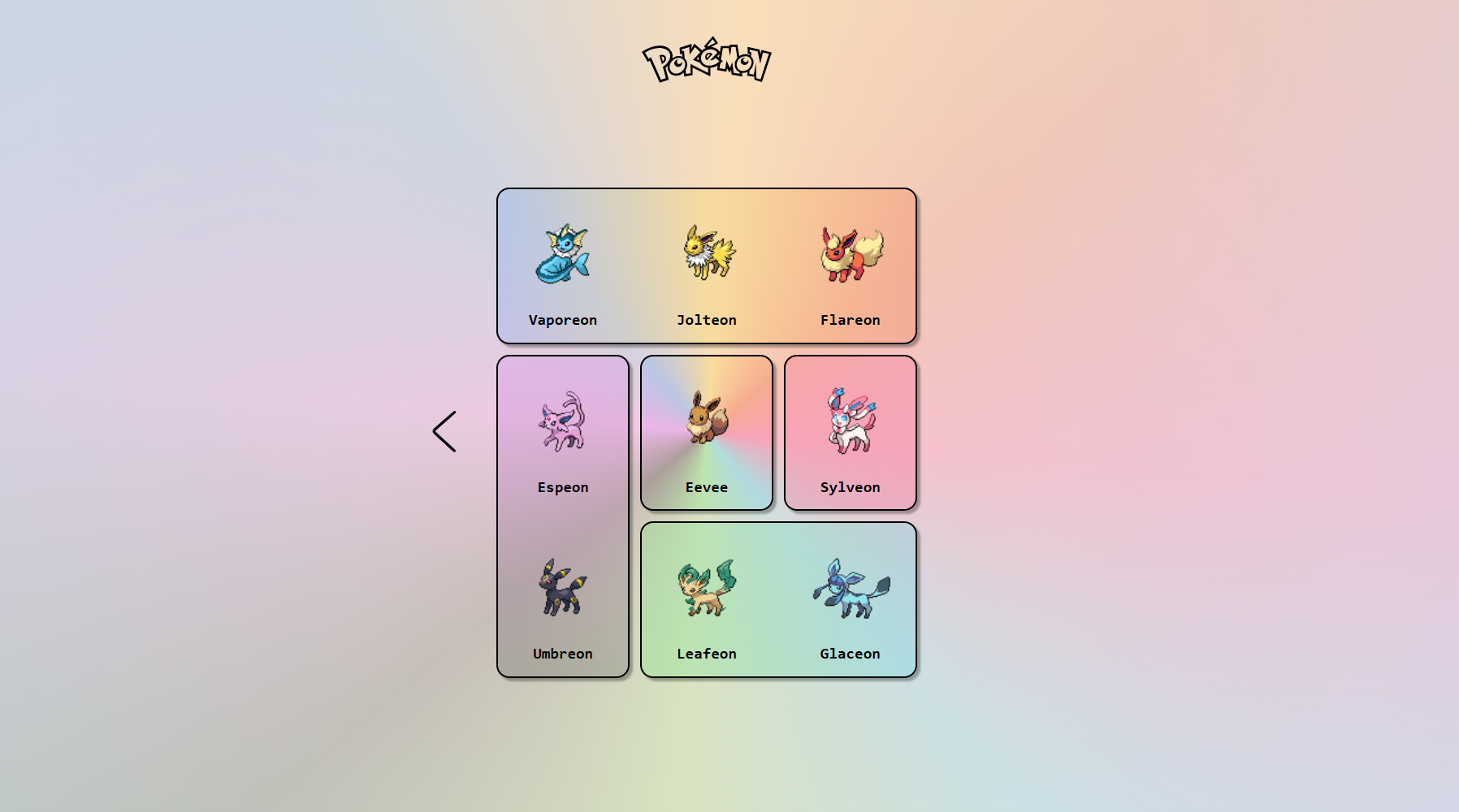
Indicaciones:
- Usa
grid-template-areaspara definir el layout. - Asigna cada elemento semántico (
header,nav,main,aside,footer) a su área correspondiente. - Adapta el layout a pantallas pequeñas con una media query.
Resumen
En esta sesión hemos aprendido:
- ✅
grid-template-areaspara definir el layout de forma visual y declarativa - ✅
grid-areacon nombre de área para asignar cada elemento a su zona en la grid - ✅ La diferencia entre el enfoque imperativo (números de línea) y el declarativo (nombres de área)
- ✅ Cómo crear layouts responsivos cambiando únicamente
grid-template-areasen una media query
Lo más importante:
Important
grid-template-areasdescribe el layout visualmente: cada cadena es una fila, cada palabra es una columna- Cada área debe ser rectangular; el punto
.sirve para dejar celdas vacías grid-area: nombreasigna el elemento al área con ese nombre (diferente al shorthand de 4 valores numéricos)- Para hacer el layout responsivo basta con redefinir
grid-template-areasen la media query
Recursos Adicionales
- MDN - grid-template-areas
- MDN - grid-area
- MDN - CSS Grid Layout
- CSS Tricks - A Complete Guide to CSS Grid
- Josh Comeau - An Interactive Guide to CSS Grid
- Grid Garden — Juego para practicar CSS Grid
- layoutit — Herramienta visual para diseñar grids
Ejercicios prácticos
-
1. Layout tipo dashboard
Diseña un dashboard con sidebar, header, main y footer usando grid-template-areas. El sidebar y el footer deben tener ancho/alto fijos.
-
2. Layout responsivo con áreas
Adapta el layout del ejercicio anterior para que en pantallas pequeñas el sidebar pase a estar debajo del main, cambiando solo grid-template-areas en un media query.
Checklist final
Al terminar esta sesión deberías ser capaz de:
- Sé escribir la sintaxis de grid-template-areas con cadenas de texto
- Puedo asignar ítems a áreas con grid-area: nombre-del-area
- Entiendo que un punto (.) en grid-template-areas representa una celda vacía
- Sé cambiar el layout completo reescribiendo grid-template-areas en un media query